1
Step 1
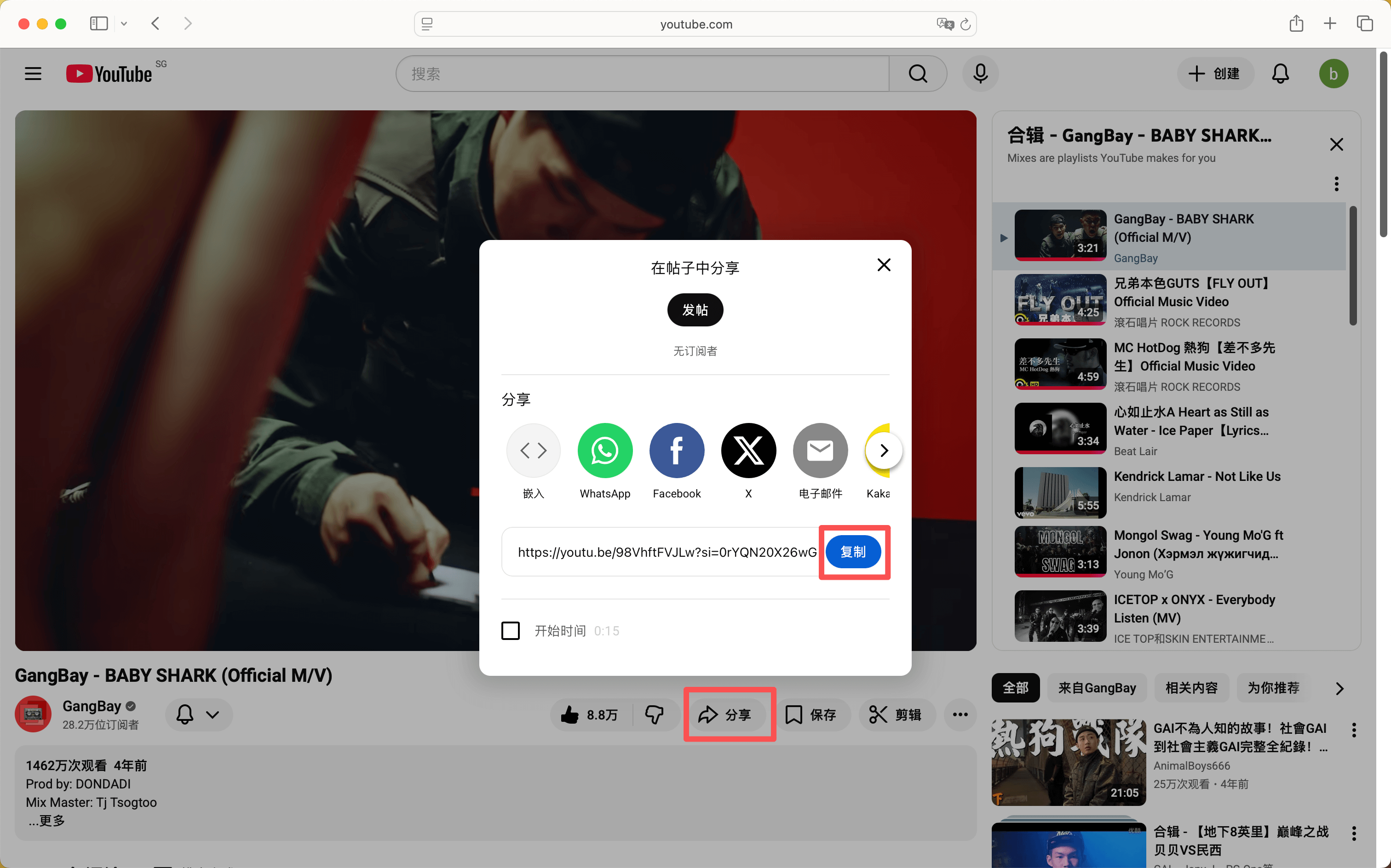
YouTube 動画の完全なリンクをコピーします。
方法1
公開 YouTube リンクを貼り付けて、利用できる動画や音声の保存候補をブラウザで確認できます。非公開、削除済み、年齢制限、地域制限付き動画は取得できない場合があります。
公開リンクを貼り付けると、形式を選んでそのまま保存できます。
非公開投稿、期限切れリンク、地域制限付きの内容は読み込めないことがあります。
公開リンクを貼り付けると、形式を選んでそのまま保存できます。
本サービスを利用することで、当サイトの利用規約およびプライバシーポリシーに同意したものとみなされます。
Easydown を使用して動画をダウンロードする簡単ガイド
Step 1
Step 2

Step 3
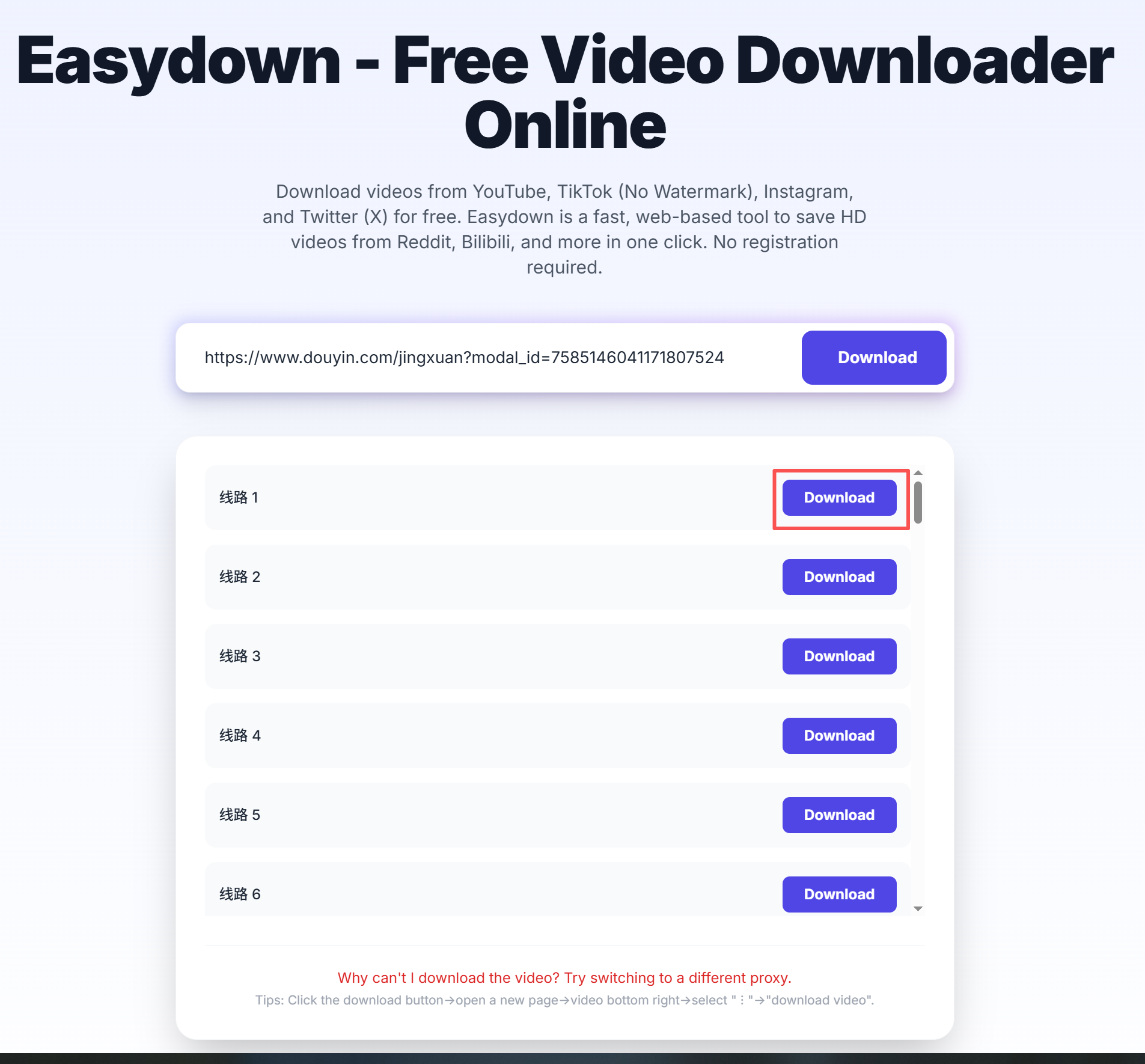
よくある保存パターンを、必要な場面ごとに短く整理しています。
元動画に複数の解像度がある場合、結果一覧にも画質の選択肢が表示されることがあります。アプリを入れずに YouTube 動画をオンライン保存したい人には、この使い方がそのまま当てはまります。
音楽、ポッドキャスト、講義音声だけ保存したい場合は、MP3 を選ぶのがいちばん手早い方法です。スマホでも PC でも、URL を貼り付けて音声保存を選ぶ流れは共通です。
年齢制限、非公開設定、地域制限、不完全な URL では読み込めないことがあります。元動画の再生と完全な視聴リンクを確認してください。それでも解析やダウンロードに失敗する場合は、米国カリフォルニア州の住宅 IP を使用し、元のリンクを貼り直して解析してください。一般的な米国 VPN やデータセンタープロキシでは 403 になる場合があります。
機能の根拠
Web ダウンローダー、REST API、MCP が共有する URL・レスポンス仕様をそのまま表示します。投稿者名、投稿 ID、第三者の画像、期限付きメディア URL は掲載しません。
確認日:2026年8月24日公開 URL パターンをブラウザー画面に入力し、URL 判定と現行レスポンス仕様を確認しました。完全な取得結果は、人間確認、配信元の状態、地域、投稿の有効性に左右されます。
再生リスト、チャンネル、コミュニティ投稿、非公開、メンバー限定、DRM、地域制限動画には対応しません。
ブラウザで公開アクセスできるリンクを貼り付けて使います。表示される保存項目は、元のプラットフォームがその投稿で提供しているメディアにより異なります。
公開 YouTube watch、/v/、Shorts、live リプレイ、youtu.be 短縮 URL、対応 YouTube URL を含む Google リダイレクト URL。
元の公開投稿を開き、完全な共有 URL をコピーして Easydown に貼り付けます。結果エリアに表示されたファイルから必要なものを選んで保存してください。
画質や音声保存の選択肢は、元動画と現在アクセスできる形式によって変わります。
非公開、削除済み、年齢制限、メンバー限定、地域制限付き動画は読み込めない場合があります。IP 関連の解析・ダウンロードエラーでは、米国カリフォルニア州の住宅 IP を使用し、元のリンクを貼り直して解析してください。一般的な米国 VPN やデータセンタープロキシでは 403 になる場合があります。
Easydown は公開リンクをブラウザで確認するためのツールです。利用権限のあるコンテンツだけを保存し、元サービスの規約と地域の法律に従ってください。
ページ内のヒント、FAQ、結果表示では、ファイル形式、音声の有無、失敗しやすい原因をできるだけ明確に示します。