1
Step 1
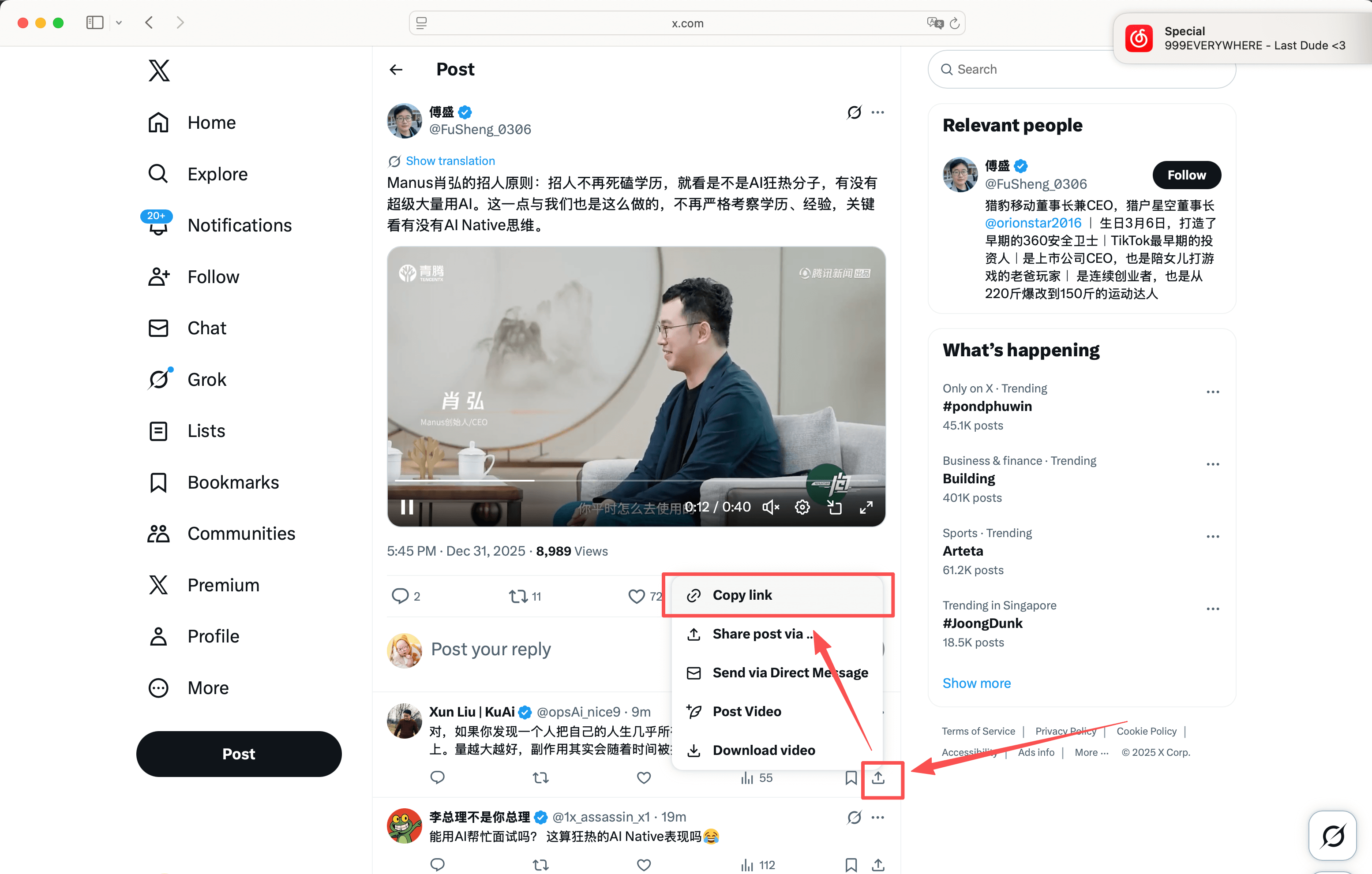
動画付きの投稿リンクをコピーします。
方法1
公開 X/Twitter ポストのリンクを貼り付けて、保存できる動画ファイルがあるかをブラウザで確認できます。プロフィール、非公開、削除済み、制限付きメディアは取得できない場合があります。
公開リンクを貼り付けると、形式を選んでそのまま保存できます。
非公開投稿、期限切れリンク、地域制限付きの内容は読み込めないことがあります。
公開リンクを貼り付けると、形式を選んでそのまま保存できます。
本サービスを利用することで、当サイトの利用規約およびプライバシーポリシーに同意したものとみなされます。
Easydown を使用して動画をダウンロードする簡単ガイド
Step 1
Step 2

Step 3
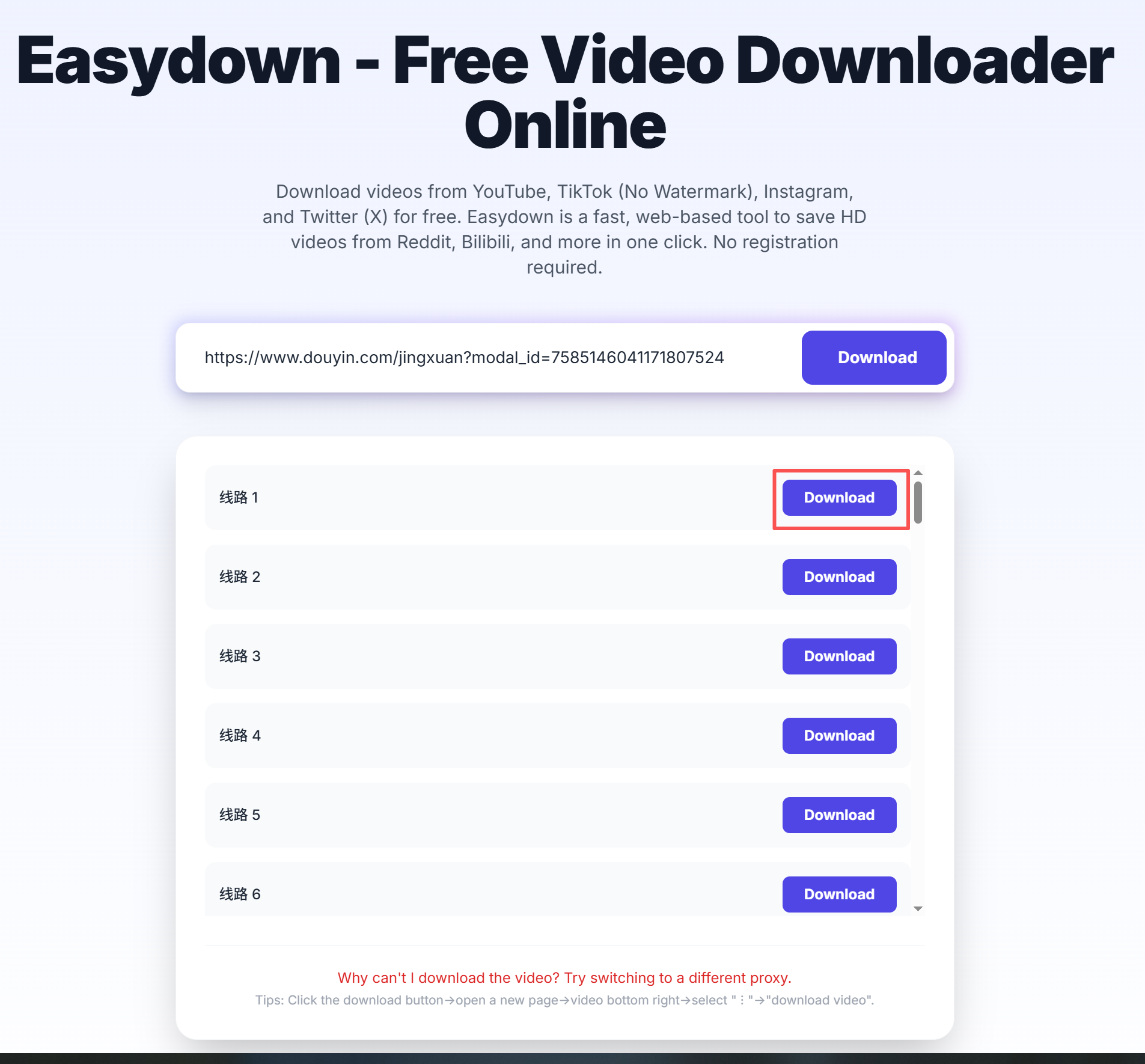
よくある保存パターンを、必要な場面ごとに短く整理しています。
このページは、公開されているポスト内の動画ファイルを保存したいケースに向いています。投稿リンクを貼り付けて、メディアが読み込まれたらそのままブラウザで保存できます。
同じポストリンクをスマートフォンでも PC でも使えるため、端末ごとに別の手順を覚える必要はありません。先にプレビュー再生された場合は、ブラウザ側の保存機能を使って完了してください。
プロフィール URL、削除済み投稿、非公開投稿では動画を読み込めません。対象の投稿そのものの URL を取り直し、公開状態で開けるかを確認してください。
機能の根拠
Web ダウンローダー、REST API、MCP が共有する URL・レスポンス仕様をそのまま表示します。投稿者名、投稿 ID、第三者の画像、期限付きメディア URL は掲載しません。
確認日:2026年8月24日公開 URL パターンをブラウザー画面に入力し、URL 判定と現行レスポンス仕様を確認しました。完全な取得結果は、人間確認、配信元の状態、地域、投稿の有効性に左右されます。
プロフィール、検索、Spaces、コミュニティ、Broadcast、非公開・削除済み投稿、CDN 直 URL には対応しません。
ブラウザで公開アクセスできるリンクを貼り付けて使います。表示される保存項目は、元のプラットフォームがその投稿で提供しているメディアにより異なります。
動画を含む x.com または twitter.com の公開ポスト URL。
元の公開投稿を開き、完全な共有 URL をコピーして Easydown に貼り付けます。結果エリアに表示されたファイルから必要なものを選んで保存してください。
公開ポストから取得できる動画ファイルが結果エリアに表示されます。
プロフィール URL、削除済みポスト、非公開アカウント、制限付きメディアは通常取得できません。
Easydown は公開リンクをブラウザで確認するためのツールです。利用権限のあるコンテンツだけを保存し、元サービスの規約と地域の法律に従ってください。
ページ内のヒント、FAQ、結果表示では、ファイル形式、音声の有無、失敗しやすい原因をできるだけ明確に示します。