1
Step 1
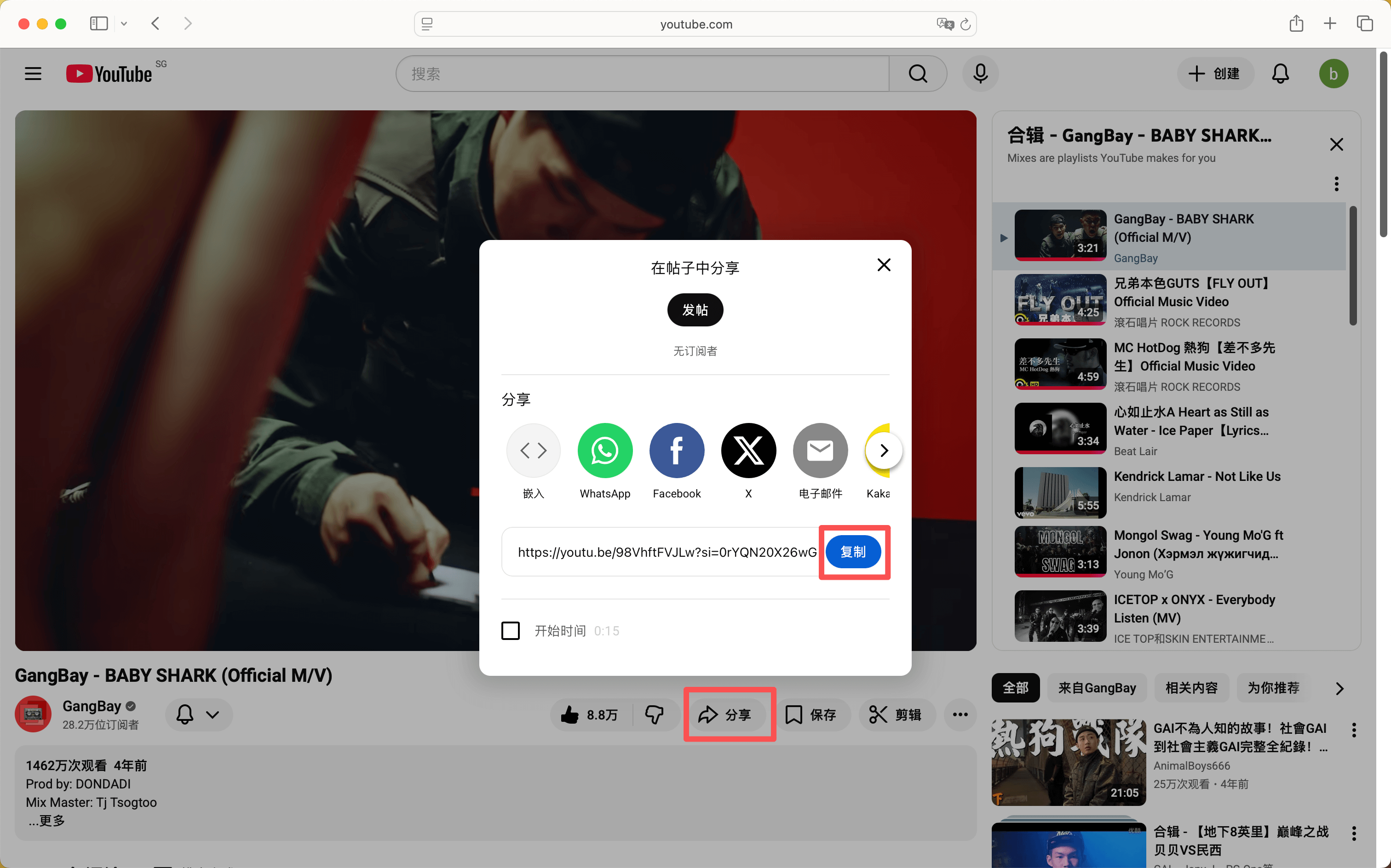
复制完整的 YouTube 视频链接。
方式1
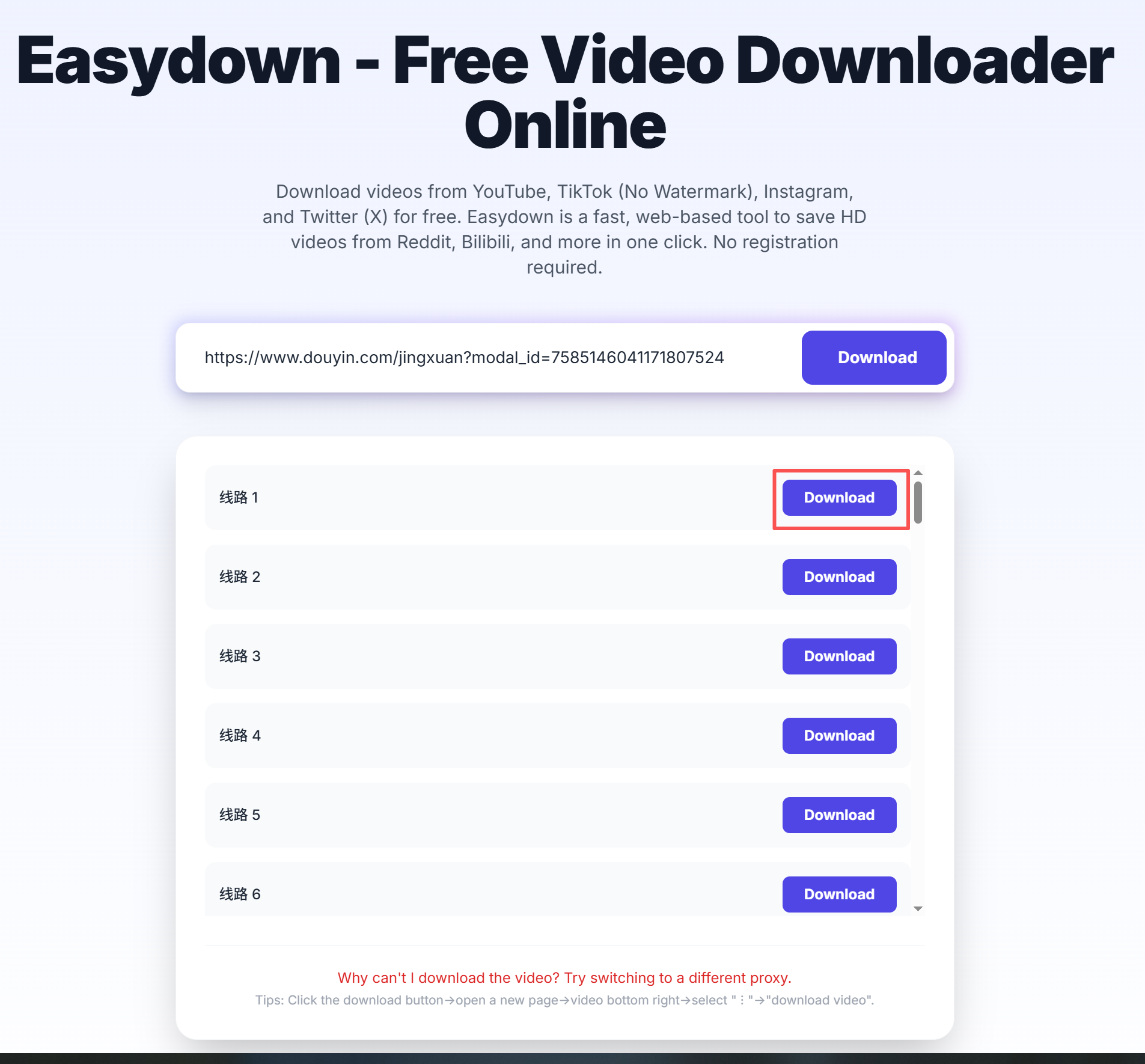
粘贴公开 YouTube 链接后,在浏览器中查看可用的视频或音频选项。私密、删除、年龄限制或地区受限视频可能无法解析。
粘贴公开链接,等待解析结果后再选择格式保存。
私密内容、失效链接或地区受限内容可能无法解析。
粘贴公开链接,等待解析结果后再选择格式保存。
使用 Easydown 下载视频的简单指南
Step 1
Step 2

Step 3
把常见需求拆成几个最常用的任务场景,方便你直接找到对应的下载方式。
如果原视频提供多个清晰度,解析结果里通常会给出多个可选画质。这样这个页面承接的就不只是普通下载,还能自然覆盖“在线下载高清或 4K YouTube 视频”的搜索场景。
如果你想保留音乐、播客或课程音频,直接选择 MP3 往往更省事。无论是手机还是电脑,流程都一样:复制视频链接、粘贴、然后在结果里选音频而不是视频文件。
年龄限制、私密视频、地区限制或 URL 不完整都会导致解析失败。请先确认原视频能正常播放并复制完整观看链接;如果解析或下载仍失败,请使用位于美国加州的住宅 IP,然后重新粘贴原链接并解析。普通美国 VPN 或机房代理仍可能返回 403。
能力证据
本区块直接使用网页下载器、REST API 与 MCP 共用的 URL 和返回字段事实源。页面不会展示创作者名称、作品 ID、第三方画面或临时媒体直链。
核对日期:2026 年 8 月 24 日在浏览器流程中输入公开 URL 类型,并核对链接识别和当前返回字段契约。完整媒体结果仍可能受到人机验证、源站可用性、地区和作品有效期影响。
不支持播放列表、频道页、社区帖子、私密视频、会员内容、DRM 内容和地区不可用视频。
请粘贴浏览器中可以公开访问的链接。最终能显示哪些下载项,取决于原平台对该内容实际开放了哪些媒体文件。
公开 YouTube watch 链接、/v/ 链接、Shorts、live 回放链接、youtu.be 短链,以及包裹受支持 YouTube 链接的 Google 跳转链接。
打开原始公开内容,复制完整分享链接,粘贴到 Easydown,等待结果区域显示可保存文件后再选择需要的项目。
可选画质和音频结果取决于原视频本身以及当前平台可访问状态。
私密、删除、年龄限制、会员限定或地区受限视频可能无法解析。如果遇到与 IP 有关的解析或下载错误,请使用位于美国加州的住宅 IP,然后重新粘贴原链接并解析。普通美国 VPN 或机房代理仍可能返回 403。
Easydown 只用于快速解析公开链接。请只保存你有权使用的内容,并遵守原平台规则和所在地法律。
页面上的提示、FAQ 和下载结果会尽量说明文件类型、是否含音频以及常见失败原因,帮助你少试错。