1
Step 1
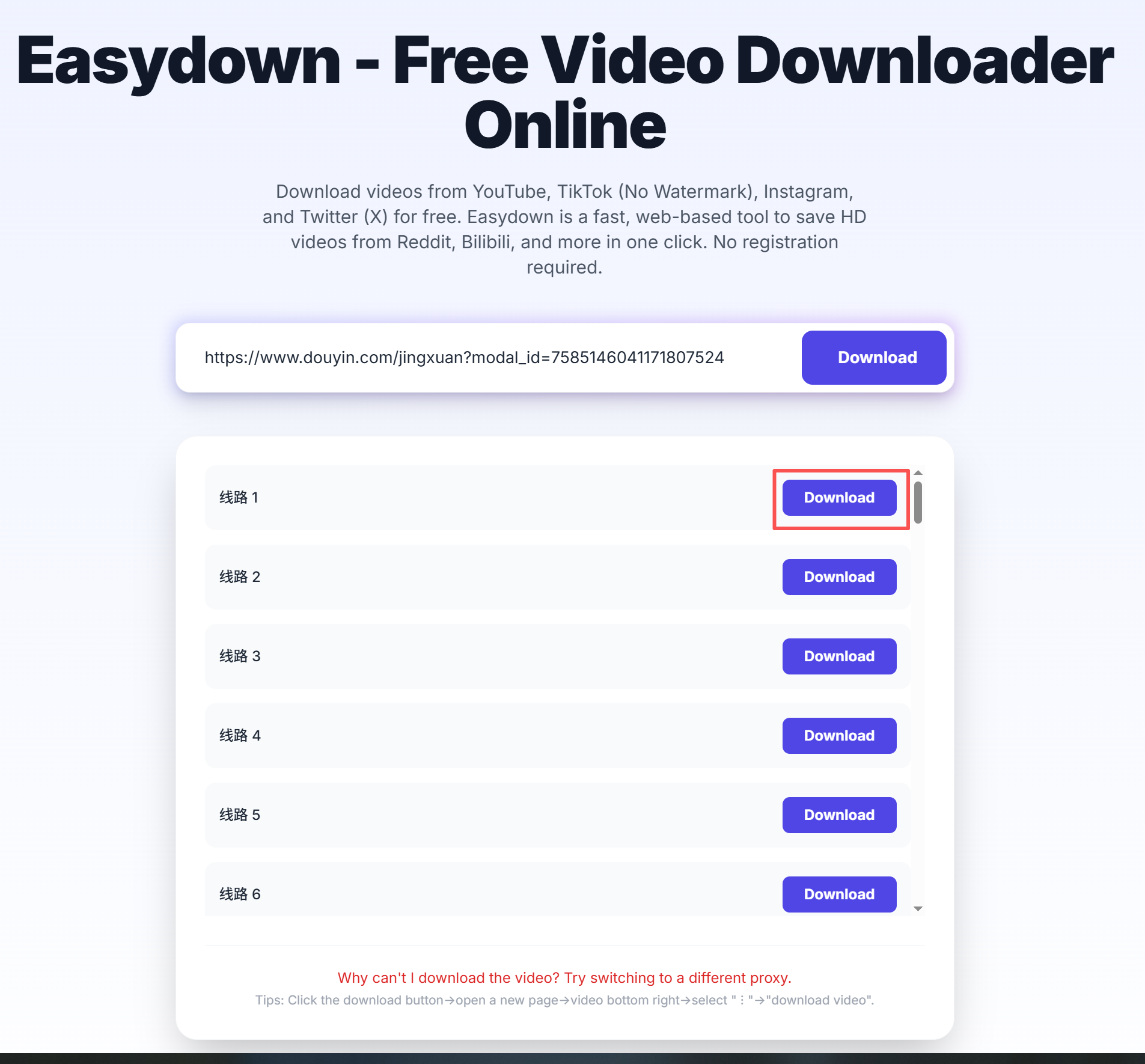
アプリまたはブラウザで TikTok の共有リンクをコピーします。
方法1

TikTok 動画保存 PCで実行する方法を詳しく解説。ソフトウェアのインストール不要、ブラウザだけで簡単にティックトックをパソコンに保存できます。高画質HD・ロゴなし対応。
公開リンクを貼り付けると、形式を選んでそのまま保存できます。
非公開投稿、期限切れリンク、地域制限付きの内容は読み込めないことがあります。
公開リンクを貼り付けると、形式を選んでそのまま保存できます。
本サービスを利用することで、当サイトの利用規約およびプライバシーポリシーに同意したものとみなされます。
大きな画面で動画を楽しみたい、あるいは動画編集の素材として保存したい場合、TikTok 動画保存 PCで 実行する方法を知っておくと非常に便利です。Easydownは、複雑なソフトをインストールすることなく、ブラウザ上で完結する高速かつ安全なソリューションを提供します。WindowsでもMacでも、TikTok 動画保存 PCで 手順は非常にシンプルで、動画のURLをコピーして検索バーに貼り付けるだけです。私たちは画質に妥協せず、PCでの視聴に最適な最高解像度の状態を保ったまま保存できることを保証します。
Easydownで TikTok 動画保存 PCで を行う最大のメリットは、会員登録やサブスクリプション料金が一切かからない点です。マルチノード技術を活用することで、TikTok 動画保存 PCで プロセスは常に安定しており、極めて高速です。OSを問わず、ChromeやSafariなどのブラウザさえあれば、TikTok 動画保存 PCで は一貫して安全に行えます。複数のダウンロード回線を完備しているため、PCで動画を保存したい時にいつでも最高のパフォーマンスを発揮します。ロゴ(透かし)のないクリアな動画を、今すぐあなたのパソコンに保存しましょう。
公開リンクを保存するときに迷いにくい、落ち着いた使い心地を整えています。
公開リンクを貼り付けるだけで始められ、追加ソフトのインストールは不要です。
標準形式、高画質ストリーム、音声保存など、使い道に合わせて選びやすくしています。
画質、ファイル形式、音声の有無がひと目でわかるようにしています。
スマートフォンでも PC でも、共有リンクを貼って保存する流れはほぼ同じです。
会員登録やログイン画面を挟まず、そのまま公開リンクの確認に進めます。
非公開投稿、音声なしの高画質形式、スマホでの保存方法などもページ内で確認できます。
Easydown を使用して動画をダウンロードする簡単ガイド
Step 1
Step 2

Step 3